ENTEGA SIP-Trunk mit FreePBX am Raspberry Pi4

1. Vorwort


Es gibt einige Anbieter am Markt welche für bestimmte Situationen und Personenkreise gute Möglichkeiten bieten. Dies können kostenfreie Möglichkeiten sein, jedoch auch bezahlte Dienste.

In diesem Artikel habe ich viele Dinge niedergeschrieben die mich einiges an Zeit und Ausprobieren gekostet hat ehe ich ein lauffähiges System hatte das meinen Vorstellungen entspricht. Mittlerweile habe ich mein System immer weiter verfeinert.

1.1 Mein Einsatzzweck

  • Ich habe mehrere MSN (feste Rufnummern)
  • ich habe mehrere Telefone
  • diese sollen je nach Nummer einzeln, oder wahlweise klingeln
    Telefon 1 nur bei der einen Nummer
    Telefon 2 und 3 bei einer anderen Nummer

1.2 Meine Ausgangslage

Stand Juli 2026 bietet 3CX die Möglichkeit bis zu 10 Benutzer kostenfrei zu managen. Leider ist die Auswahlliste der unterstützenden Provider eingeschränkt, sodass ich mit meinem gegenwärtigen Provider dort nicht einziehen kann.

Deshalb habe ich mich an das Experiment gewagt mit Hilfe eines Raspberry Pi4 die Kombination Asterisk + FreePBX aufzusetzen. Leider sind die Anleitungen im Netz schwer zu finden, sodass ich hier eine gut laufende Konfiguration wiedergebe. Vielleicht hilft diese dem ein oder anderen?

FreePBX bietet viele Möglichkeiten. Bietet jedoch auch viele Möglichkeiten zu verzweifeln. Wer keine tieferen Kentnnise von Programmierung und Fachsprache hat, dem rate ich die SIP Telefone bspw. an eine FritzBox anzuschließen. Dies ist frustfreier, bietet jedoch nicht ganz so viele Möglichkeiten.

2. verwendetes Material

2.1 Hardware

  • Raspberry Pi4
  • Raspberry Pi4 Gehäuse
  • gesondertes Netzteil (!) mit ausreichend Leistung, Meines hat 5,1V , 15,3W und 3,0A
  • Sata SSD 128GB
  • USB Festplattengehäuse für SATA SSD (achtung, Format muss unterstützt werden !)
  • RJ45 Kabel Kat 5 oder 6
  • Yealink T48S ( Extra Tipp: 2.1.1 Provisioning)

2.1.1 Tipp: Yealink Txx (abschalten Provisioning)

Die Yealink SIP Telefone sind recht günstig im Netz zu erhalten. Bieten einen Vorteil der zugleich jedoch auch ein Nachteil ist:

Die meisten Second-Hand Geräte haben weiterhin ein aktiviertes „Provisioning“. Dies bedeutet, dass man sie einfach irgendwo ans Internet klemmt und das Gerät (ob man will oder nicht) sich DIE Konfiguration vom vorherigen Webserver ziehen möchte. Abschalten kann man dies mit DEM Passwort, welches uns jedoch im Regelfall nicht geläufig ist. Hierfür gibt es einen „Workaround“.

Auf der Homepage von Yealink kann unter Hilfe der Angaben der Seriennummer + MAC-Adresse dies ausschalten. Der Aufkleber befindet sich in aller Regel unterhalb des Telefons. Auf der folgenden Webseite kann man das Provisioning deaktivieren. Hierfür ist ein kostenloser Account nötig:

https://ticket.yealink.com/index

–> Dort das Feld „RPS MAC Removal“ auswählen
–> Auf der folgenden Seite auf „Add+“ klicken und die Daten eingeben

Das System entfernt umgehend. Nach spätestens 10 Minuten sollte es klappen.

Klappt nicht? Ein Hard-Reset auf Werkseinstellungen des Yealink T48S und ähnlichen erreicht ihr darüber, dass ihr am Telefon die Taste „OK“ für mehrere Sekunden gerückt haltet.

2.2 Software

  • Raspberry Pi Imager
  • Debian 12 Bookworm 64Bit
  • FreePBX v.17.x + Asterisk v21.x
  • Bria5 Testumgebung

3. Setup des Raspberry Pi4

Die Einrichtung dauert paar Minuten. Hierzu gibt es einige gute Anleitungen auf Youtube.

Ich habe meine anhand dieser Anleitung aufgesetzt:

TIPP: es gibt verschiedenen Auswahlmöglichkeiten von FreePBX und Asterisk. Wenn man genau nach dieser Anleitung vorgeht klappt es !

Nach dem Aufsetzen wird nach setzen von Passwörtern etc. gefragt. Hier zeige ich folgend nur die Konfiguration meiner lauffähigen Instanz

4. Einstellungen in FreePBX

Wir haken ab dem Punkt ein ab dem Asterisk + FreePBX laufen und bereit sind für die ersten Einstellungen.

Der Reihe nach…

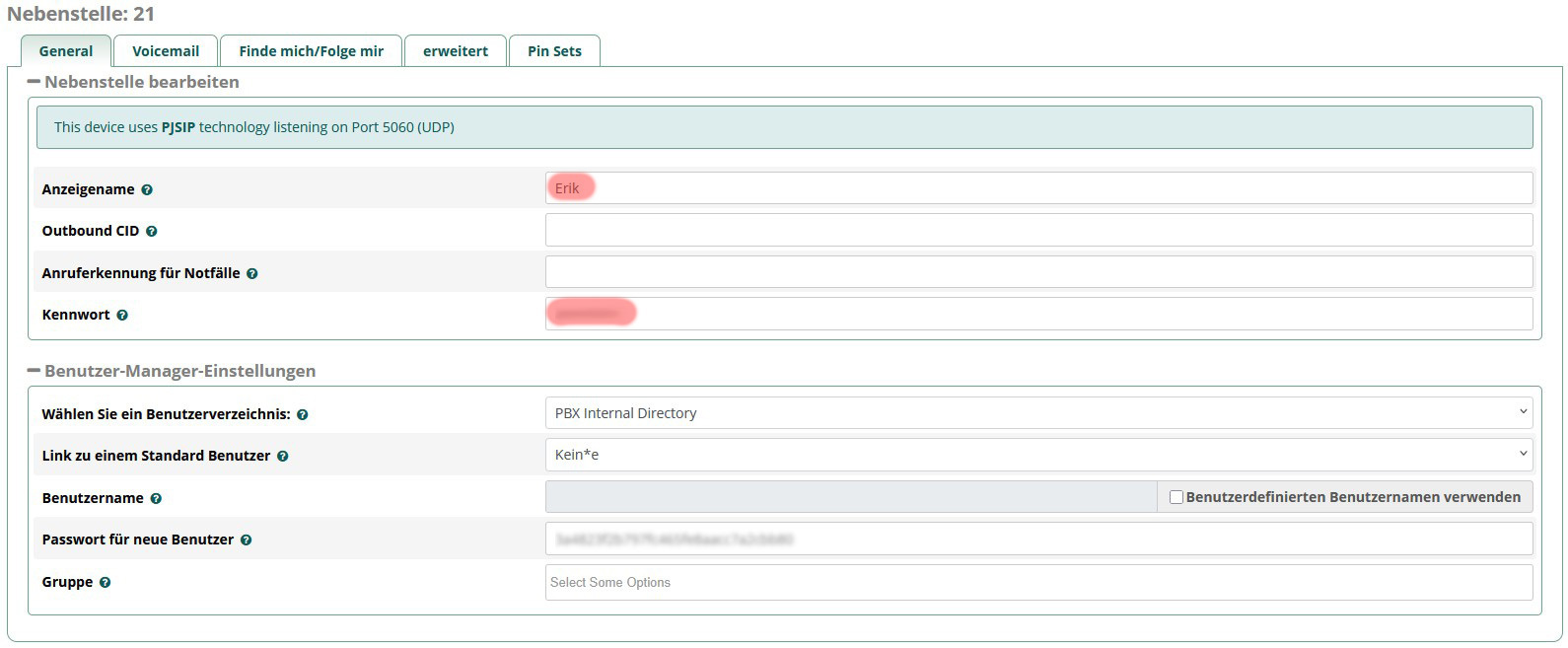
Die relevanten Dinge habe ich ROT marktiert. Bitte beachten, dass ich u.U. Dinge vergessen haben kann.

Bitte beachten, dass die Dinge EXAKT so eingegeben werden. Bspw. bneötigt man bei Outbound Caller ID das Nummerformat „4961..“ während bei Inbound „061…“ stehen muss

4.1 Hauptleitung Amtsleitung / PJSIP Trunks
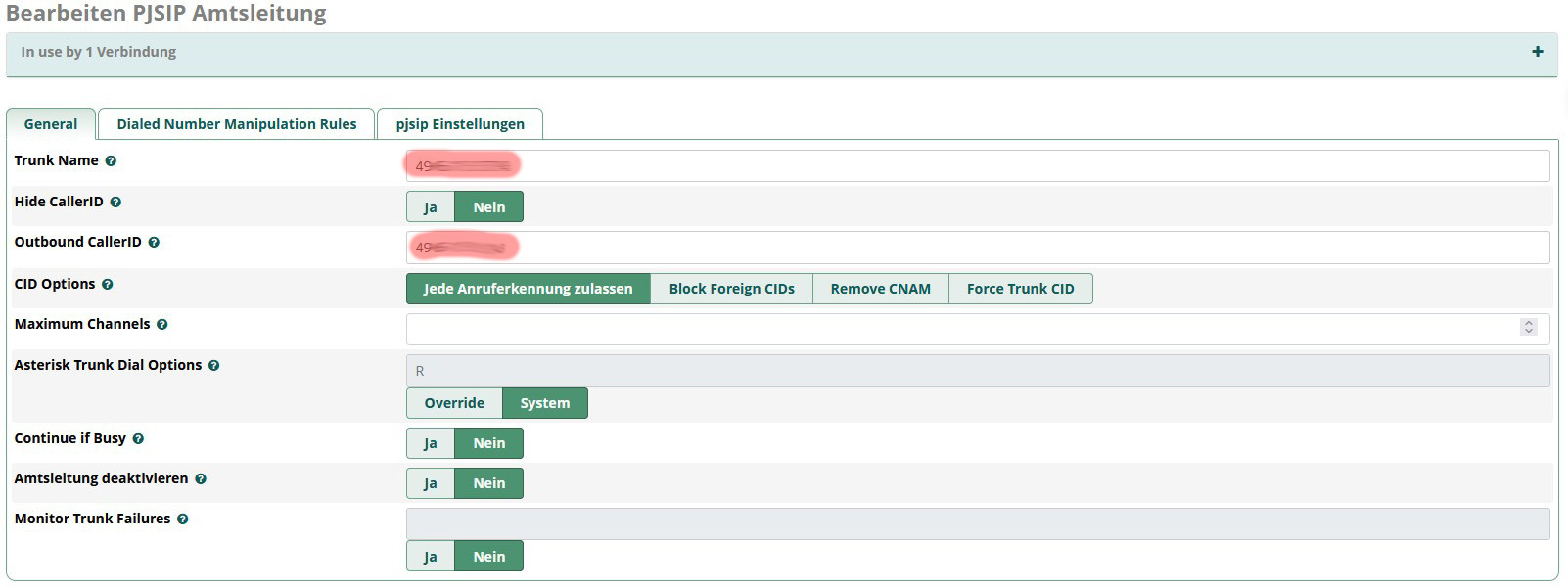
  • Die Telefonnummer muss unbedingt im Format „496…“ beginnen
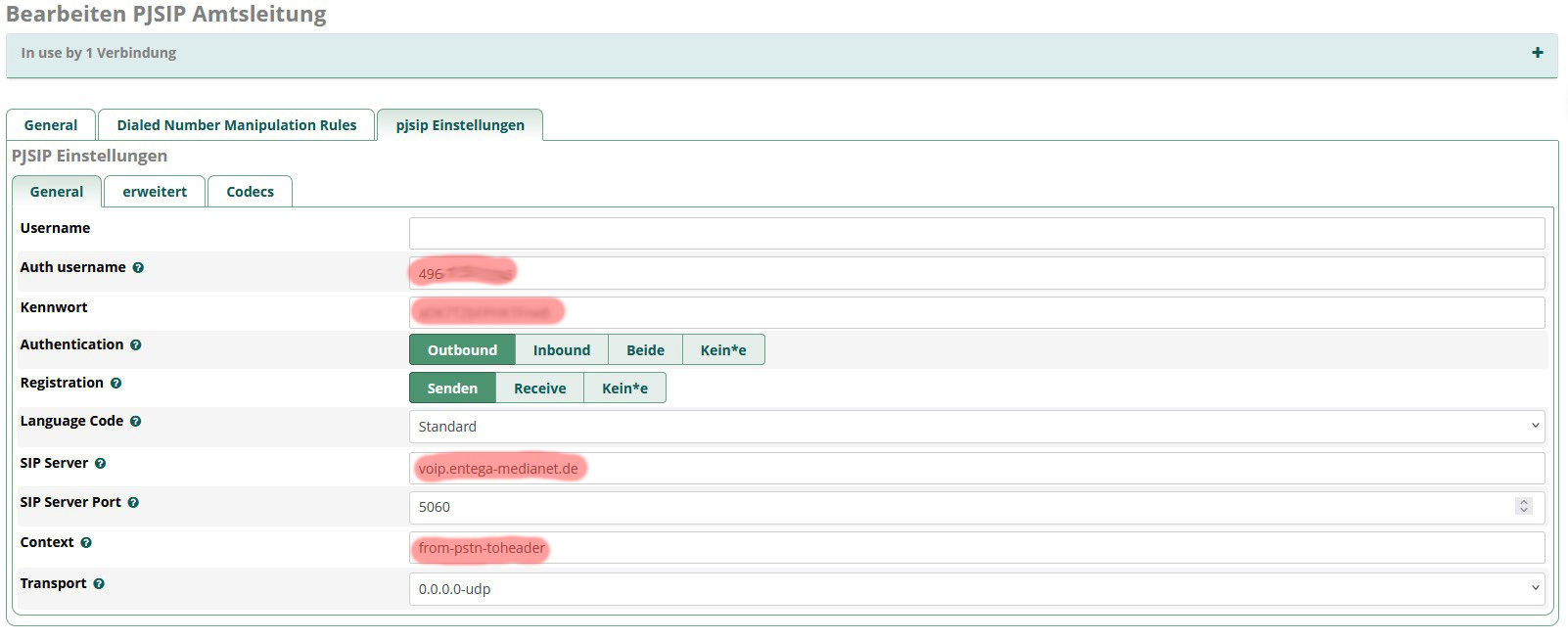
  • Der Username ebenfalls im Format „496..“
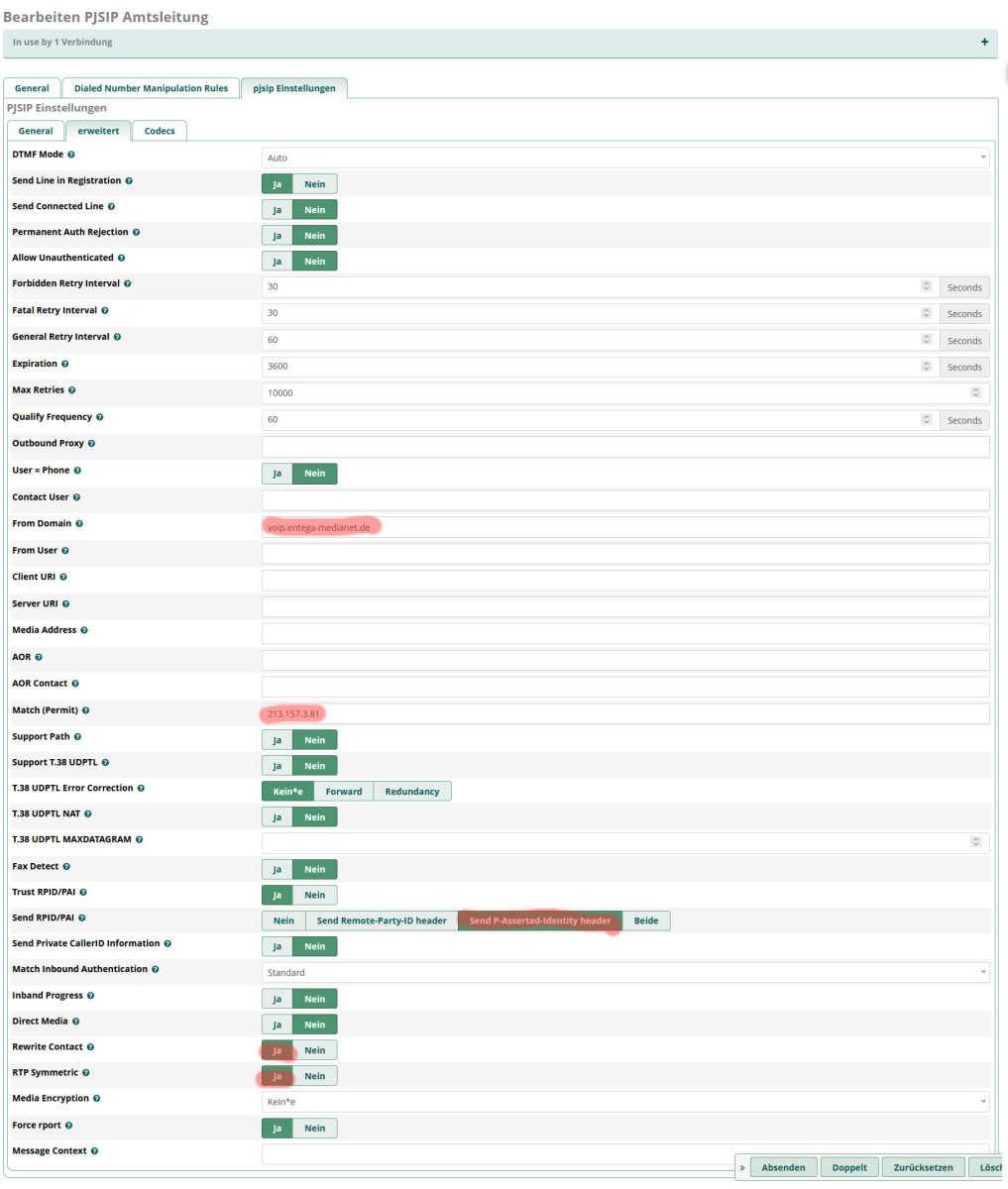
  • SIP Server = voip.entega-medianet.de
  • Context= from-pstn-toheader

  • from Domain = voip.entega-medianet.de
  • match Permit = 213.157.3.81
  • Send RPID/PAI = Send P-Asserted-Identy header
  • rewrite contact = yes
  • RTP symmetric = yes

4.2 Einstellungen der Inbound Routen
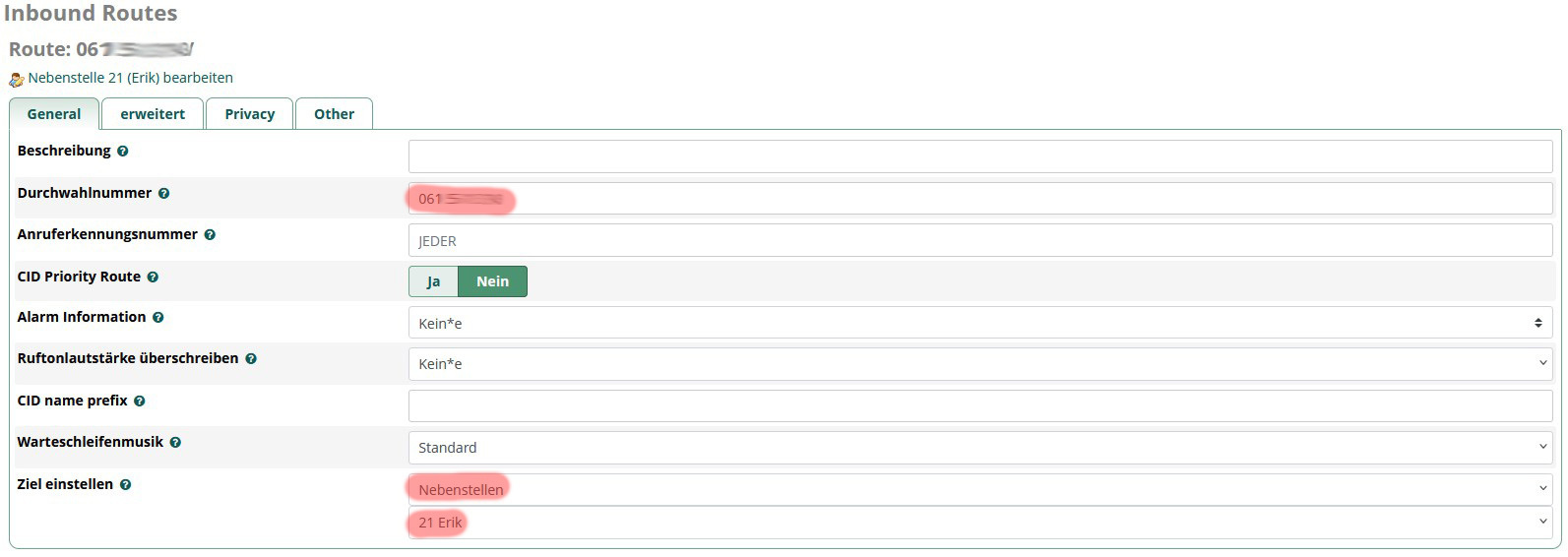
  • Durchwahlnummer = 61…
  • Ziel = Nebenstelle (darunter die entsprechende)

4.3 Einstellungen der Outbound Routen
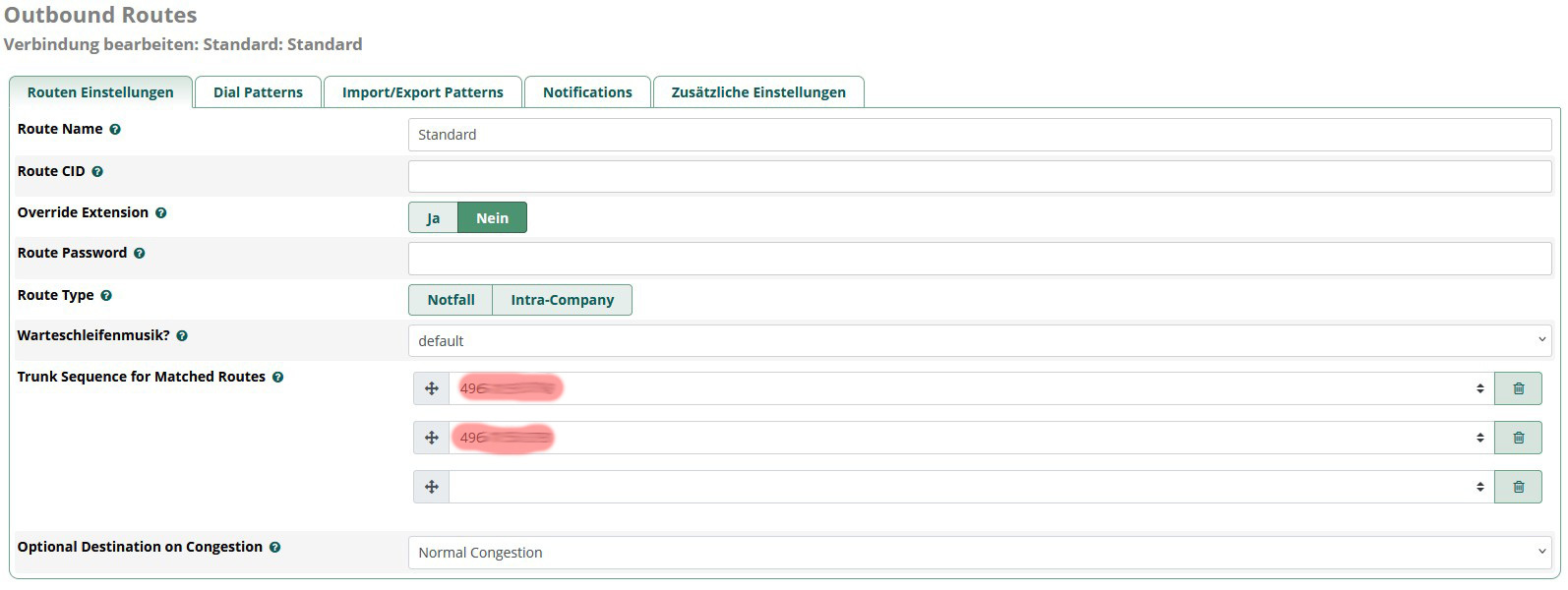
  • Trunk Sequence for Matched Routes = Reihenfolge der Nummern im Format „496…“
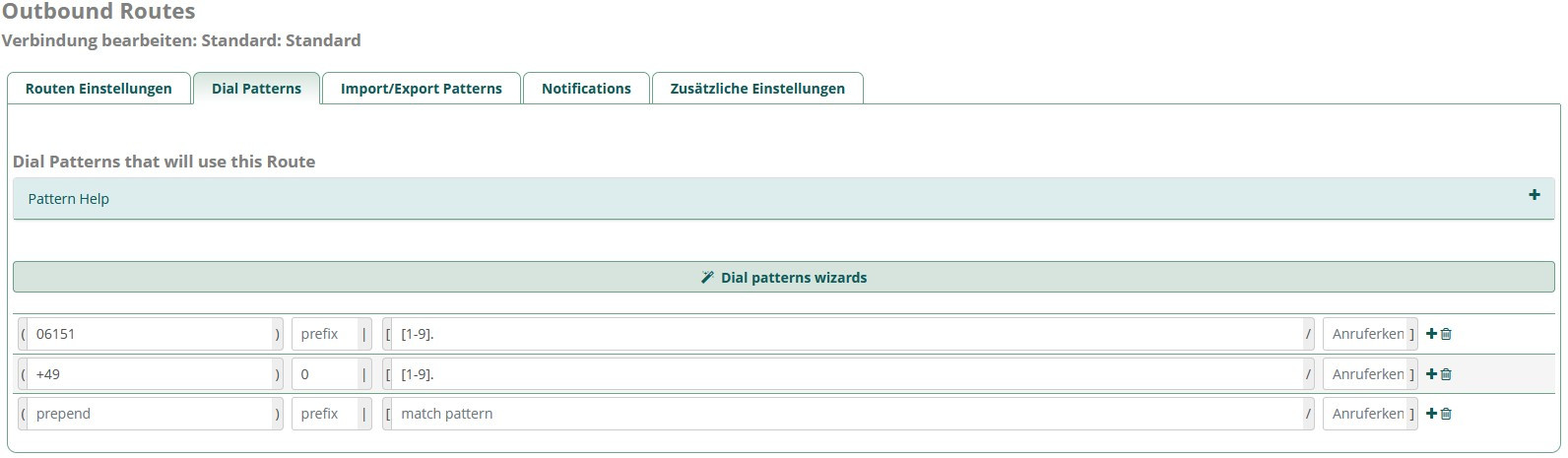
Hier wird es spannend. Jenachdem wie man diese Konfiguriert wird extern die ein oder andere Nummer angezeigt. Der Screenshot zeigt eine mögliche Konfiguration, welche jedoch u.U. eine andere Nummer anzeigen könnte. Mittlerweile habe ich deshalb eine andere Konfiguration gewählt:

*meine eine Nebenstelle ist die 21

prependprefixmatch pattern21
6151prefix[1-9].21
prependprefix00.21
+490[1-9].21
prependprefixmatch patternAnruferkennung

Die andere Nebenstelle habe ich im Grunde identisch bis auf die erste Zeile eingerichtet. Hier habe ich jedoch auf die Nummer der Nebenstelle verzichtet, da alle anderen Telefone über die andere Nummer laufen.

Die Reihenfolge der Outbound Routes lautet bei meiner Konfiguration:
1) Outbound der Nebenstelle 21
2) Outbound ohne fest Nebenstelle
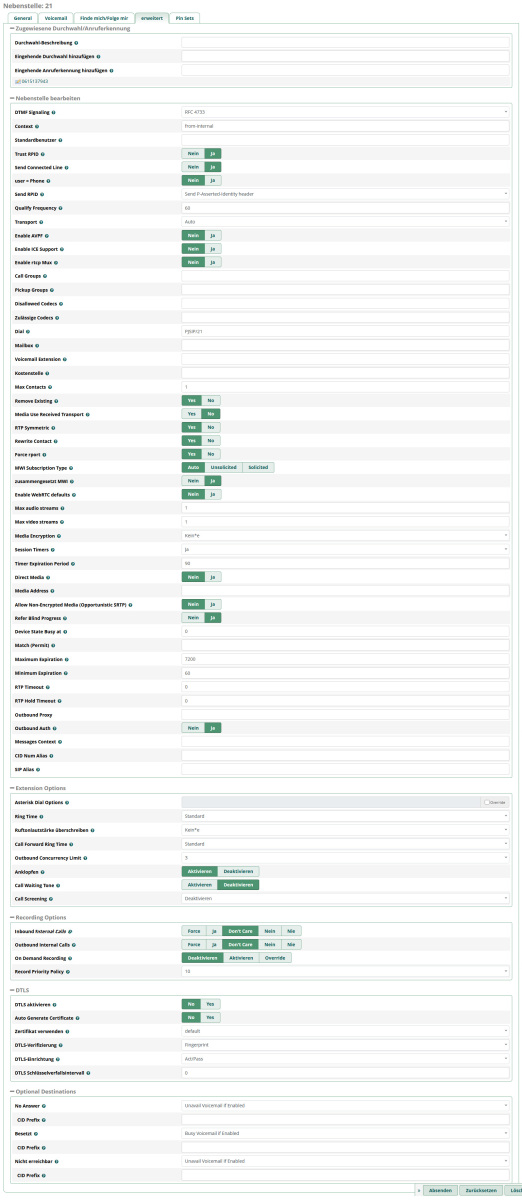
4.4 Einstellungen der Nebenstelle
4.5 Einstellung der Ringgroup

  • Die Option „Send Progress“ muss unbedingt auf „Nein“ stehen. Andernfalls hört der Anrufende kein Klingelton

4.6 Einstellungen –> Asterisk SIP Settings
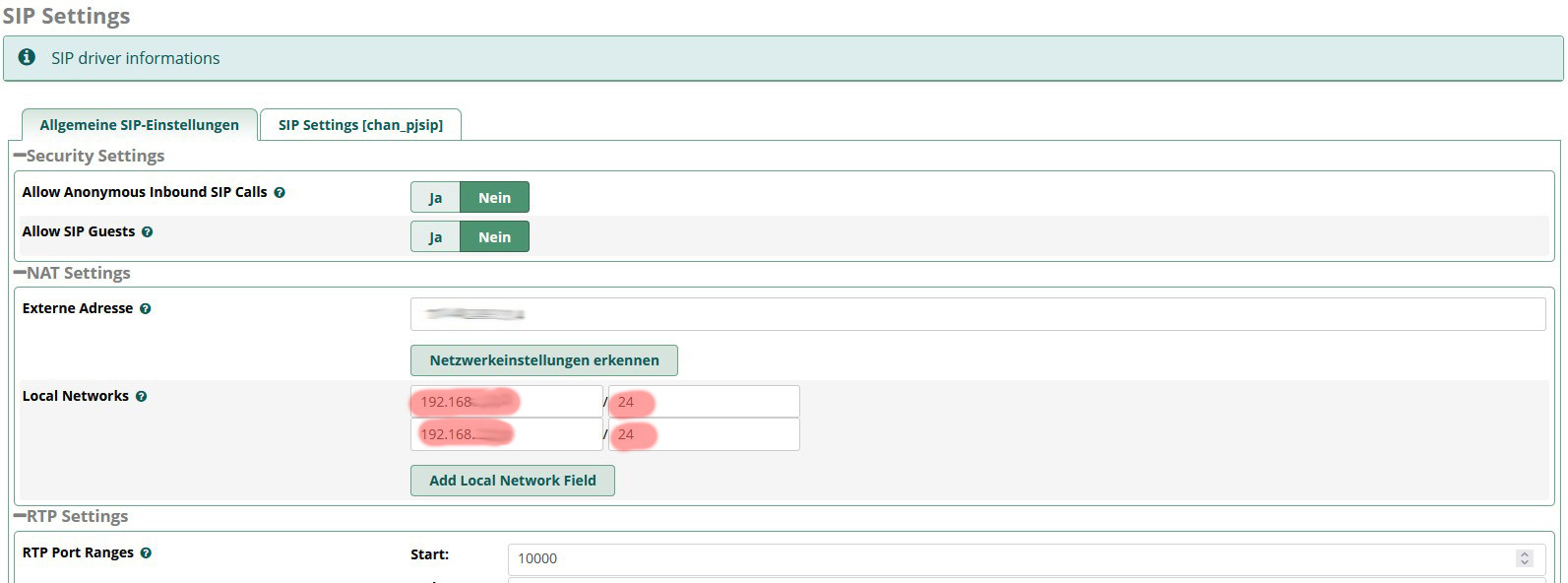
  • Local Networks: 192.168… (die Adresse des FreePBX !) / 24
  • Local Networks: 192.168.1.0 oder 192.168.2.0.. / 24 je nach Konfiguration ! Hier muss beim letzten Nummernblock der IP eine NULL stehen.

5. Einstellungen im Softphone Bria5

…

6. Einstellungen im Endgerät Yealink T48S

…

How-To – Audiosignal rechts / Links tauschen

0. Vorwort

Stereo Headset- oder Kopfhörer-Nutzer kennen vielleicht das Problem:

Der Nutzer ist gewohnt, dass das Kabel des Headsets und Mikrofon auf einer bestimmten Seite ist. Unter Umständen passt nun die Links / Rechts Splittung des Audiosignals nicht mehr. Schaut man sich beispielsweise nun ein Video an, so sieht man ein Auto von links nach rechts durch das Bild fahren, hört den Ton jedoch seitenverkehrt von rechts nach links.

Im folgenden Artikel zeige ich euch Möglichkeiten wie man dieses Problem lösen kann.

[spoiler]

1. Möglichkeit: Headset drehen

Die wohl einfachste Möglichkeit ist einfach das Headset einmal zu drehen. Viele Headsets bieten darüber hinaus auch die Möglichkeit den Mikrofon Bügel entsprechend zu wenden, sodass auch dieser weiterhin nach vorne zeigt.

2. Möglichkeit: Softwareeinstellung ändern

Manche Betriebssysteme bieten die Möglichkeit die Audiokanäle zu tauschen. Unter Windows 10 ist dies leider nicht mehr möglich. Hier besteht die Möglichkeit dies über die Einstellungen in den Treibern des Headsets zu tauschen, oder auch über die Möglichkeit in den Einstellungen der Soundkarte.

Scheidet auch dies aus, so gibt es noch Möglichkeit 3 und 4.

3. Möglichkeit: Kabeladapter

Bei einem normalen Headset bzw. Kopfhörer mit Klinkenanschluss kann ein Kabeladapter zum Tauschen der Audiokanäle verwendet werden. Der Nachteil ist jedoch, dass das Signal mit jedem Adapter einbußen der Ton-Qualität hat.

Hierfür benötigen wir für einen 3,5mm Anschluss diese beiden Kabel:

3,5mm Klinke auf Cinch Kupplung
3,5mm Klinke auf Cinch Stecker

Das Vorgehen ist recht einfach: das jeweilige Cinch Kabel statt „rot auf rot“ einfach als „rot auf weiß bzw. schwarz“ stecken und umgekehrt. Der Vorteil ist, dass diese Methode ganz ohne Löten auskommt.

4. Möglichkeit: Spezielle Software

Lange gesucht, endlich gefunden: Es war Buchstäblich die Nadel im Heuhaufen. Der Vorteil: Die Software ist kostenfrei:

Equalizer APO

Die Software bietet nicht nur die Möglichkeit die Kanäle zu tauschen, sondern auch noch viele andere Einstellmöglichkeiten.

Vorgehen:

Standardmäßig wird das Programm auf der Festplatte unter dem folgenden Pfad installiert:

C:\Program Files\EqualizerAPO\config

In der Datei „config.txt“ muss folgender Text stehen:
Include: example.txt
Copy: L=R R=L C=C LFE=LFE RL=RR RR=RL


alternativ kann man im Bedienfeld auf das „+“ Klicken –> „einfache Filter“ –> „Copy (Kopieren zwischen Kanälen)“ auswählen, und dann die entsprechenden Kanäle mit der Maus ziehen. Dies sieht dann wie folgt aus:

Update Juli 2020: Scheinbar gab es eine Änderung im Programm. Deshalb füge ich euch die Inhalte meiner Dateien ein:
Config.txt
Preamp: 0 dB
Include: example.txt
Channel:
# Copy: L=R R=L

example.txt
Copy: L=R R=L RL=RL RR=RR SL=SL SR=SR


 Einkaufsliste

[aartikel]B007M6NBAQ[/aartikel][aartikel]B00006J4F6[/aartikel]


Cinch Kabel Adapter 2x

[/spoiler]


DIY – fixing frozen Samsung Galaxy Error Freeze / eingefrorenes Samsung Galaxy neu starten Neustart

0. Vorwort

Bei Windows-Rechnern ist es ein altbekanntes Problem, dass sich das System in bestimmten Situationen aufhängt und auf keinen Tastendruck mehr reagiert. Meist wissen wir hier was zu tun ist.
Ganz im Gegensatz zu einem Handy: wenngleich sehr selten, kann dieses sich ebenfalls aufhängen und hierbei nicht mehr reagieren.
In dieser Anleitung zeige ich euch eine Möglichkeit für Samsung Geräte. Das Gute an dieser Variante ist, dass hier in aller Regel KEIN Datenverlust geschieht.

1. Vorgehen


Euer Samsung Galaxy Gerät reagiert auf Tastendruck nicht. Es kann sein, dass unter Umständen die LED Anzeige alle paar Sekunden blinkt.


drückt nun die „Ton leiser / Volume -“ -Taste und die Taste für das ein- und ausschalten des Displays für ca. 7 Sekunden.


Wenn der Versuch erfolgreich war, so solltet ihr nun das gewohnte Bootlogo sehen können.

Das Gesamte Prozedere hier nochmals im Video:


 Einkaufsliste

[aartikel]B00T2YAJ2O[/aartikel][aartikel]B00QU4Q31A[/aartikel]


Glasschutz- Spigen Neo Hyprid


DIY – Zoomobjektiv das hakt reparieren

0. Vorwort

In diesem kurzem Tutorial zeige ich euch wie man ein hakendes Zoomobjektiv wieder in Gang bringt.
Bitte beachtet, dass es hierfür unterschiedliche Möglichkeiten gibt.
In diesem Fall wusste ich, dass keine Fremdkörper in das Objektiv gelangt sein konnten. Ebenso war kein Klappern hörbar, sodass es auch keine lose freie Teile gab.

Schuld an dem Haken ist eine gelöste Schraube innerhalb des Objektivtubus. Diese hat sich im Laufe der Zeit immer weiter aus dem Gewinde gedreht. Nun ist es soweit: beim betätigen des Zooms schabt sie am Objektivtubus entlang. Lässt man den Fehler unbehandelt wird sie sich immer weiter rausdrehen, bis sie im Tubus verkantet. Dreht man nun mit Gewalt weiter wird das Objektiv geschädigt.

Die nachfolgende Reparatur geschieht anhand meines Canon EF-S 17-55 1:2,8 IS

Die Reparatur erfolgt auf eigene Gefahr hin. Diese ist hier jedoch sehr weit minimiert und ist sehr schnell und einfach durchführbar.

Am Ende dieses Beitrages wird das Prozedere nochmals als Video präsentiert.

[spoiler]

1. Benötigtes Material und Vorbereitung

Für die Reperatur an sich werden folgende Dinge benötigt:

2. Vorgehen

Zunächst Wird mit dem flachen Schraubendreher der Gummiüberzug vorsichtig hochgehebelt. Dieser sollte einfach nur etwas straf auf dem Objektiv aufliegen.

Sobald man ein Stück davon zwischen die Finger bekommen kann empfehle ich das Objektiv auf eine standsichere unterlage zu stellen. jetzt um das Objektiv herum einfach diesen nach und nach nach unten ziehen.

Nun sollte man durch einen kleinen Spalt freie Sicht auf das innere des Objektives haben. Nehmen sie nun das Objektiv in die Hand und betätigen sie langsam den Zoom. Sie sollten bald eine Schraube sehen welche in dem Spalt sichtbar wird. *Sorry, unscharf

Nehmen sie nun ihren Phillips PH0 Schraubendreher und drehen sie die Schraube vorsichtig gegen den Uhrzeigersinn fest. Sollte die Schraube weiter heraus kommen, so ist es die falsche Richtung. Sollte die Schraube aus dem Gewinde fallen so wird es nicht einfach sein diese an die richtige Stelle zu platzieren. Optional können sie die Schraube gegen erneutes herausdrehen mit Schraubenlack / Schraubensicherungslack sichern. Aufgrund der Lösungsmittel und der empfindlichen Optik empfehle ich dies jedoch nicht.

wiederholen sie dies mit allen drei Schrauben. Bei mir war es jedoch nur eine gelockerte Schraube.

Drehen sie zu guter letzt auch die anderen offenen Schrauben an.

Nun solltet ihr alles geschafft haben. Um den Gummi wieder an die richtige Position zu bringen ist es am einfachsten wenn man das Objektiv auf den Kopf stellt. Dann einfach ringsherum nach unten schieben.

Sollte das Objektiv immer noch haken so kann ein anderer Defekt vorliegen, oder eine Schraube welche sich weiter im inneren des Objektives befindet. Dies ist jedoch komplizierter zu beheben. Hier empfehle ich nicht selbst Hand anzulegen.


 Einkaufsliste

[aartikel]B0001P18LY[/aartikel][aartikel]B00295I4L6[/aartikel]


PH0 – Schraubenlack

[/spoiler]